

智元远征A2 产品使用指南
1. 开机
Step1 :首次开箱
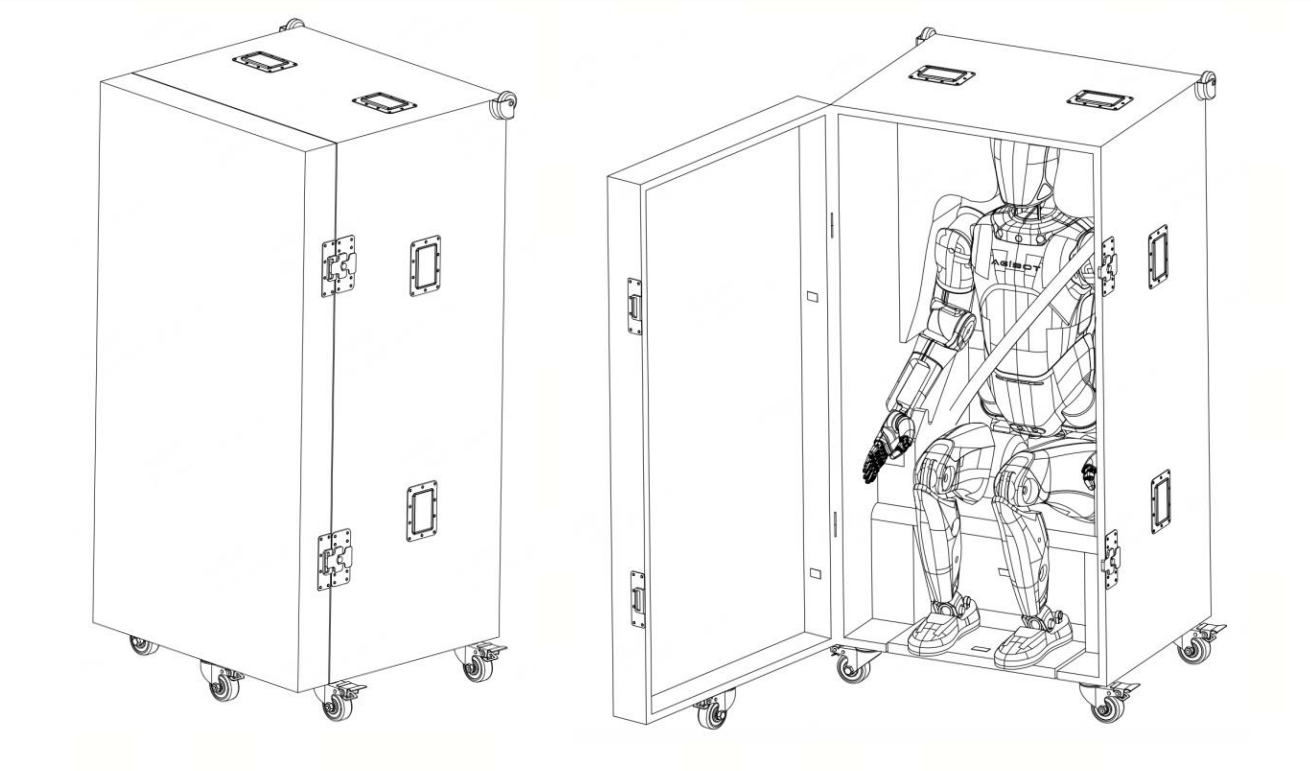
旋转箱体右侧门锁,打开箱门。踩下箱门及箱体后部轮锁,锁定箱体及箱门位置。将包装箱置于平整的地面,打开包装箱,机器人坐立在箱子中,抬起机器人脚部,并向上打开箱体底部踏板,并且将机器人双脚放置于地面。
Step2 :安装电池
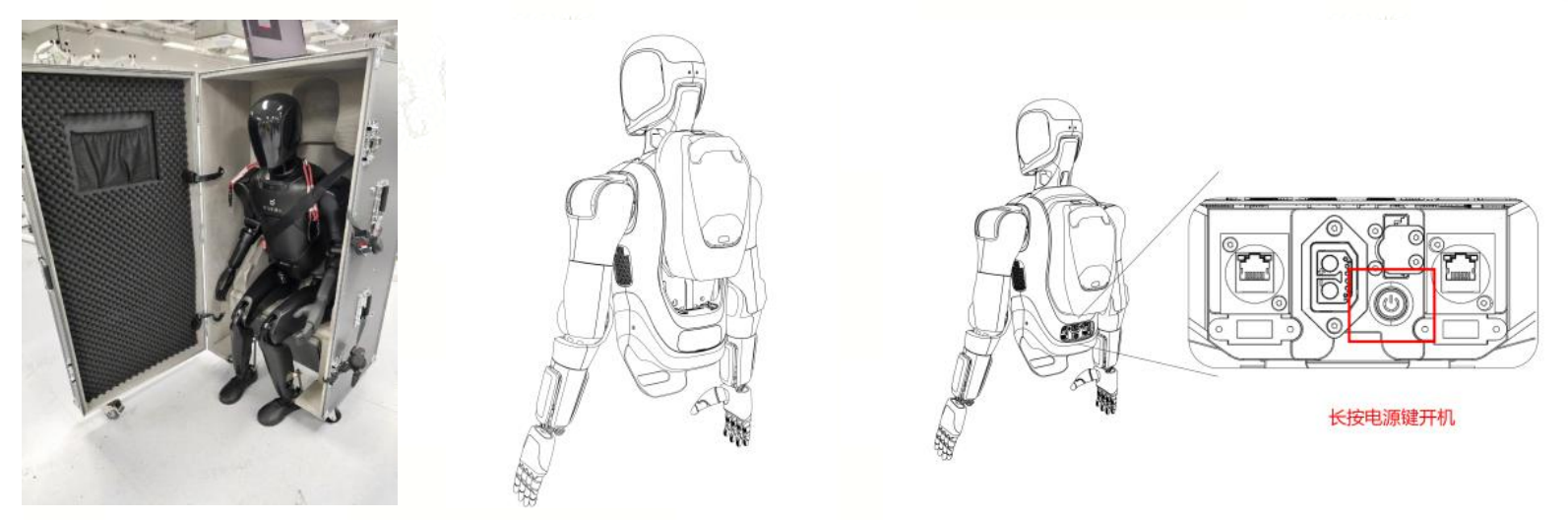
向外拉动机器人肩膀,使机器人上身前倾,插入机器人电池。机器人的电池安装在机器人背部。确认电池电量充足,并将电池从上向下滑入机器人背部的电池槽安装。电池滑动到底部的时候会听到 “ 咔哒 ” 一声代表电池安装到位。长按机器人腰部后侧的开机键开机,机器人电源接通时开机按钮内部的 LED 灯会亮起。机器人启动状态可通过面部查看。(电源按钮操作说明:长按开机;短按后立即长按关机)
Step3 :打开客户端 Aim Master
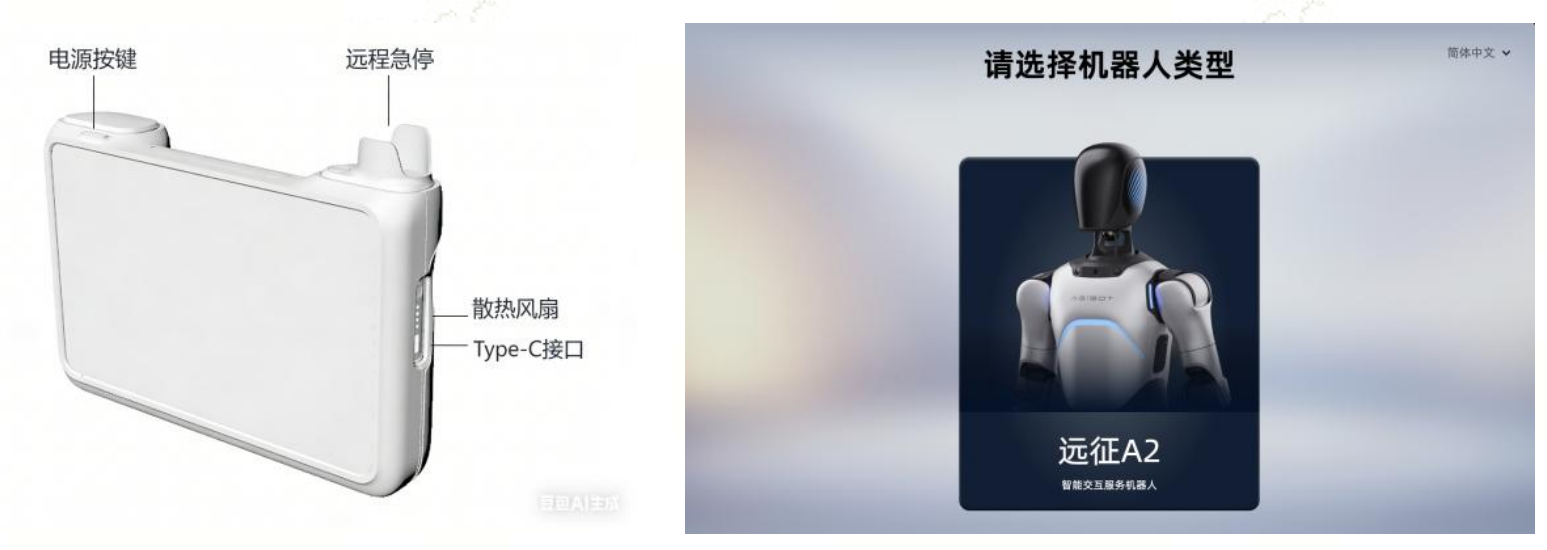
打开智元官方遥控器,遥控器电源键位于顶部,长按开机键直到电源点旁边的白灯亮起。遥控器开机后会自动打开 AimMaster ,并进入机器人开机向导。机器人充电口在遥控器底部位置。
Step4 :连接机器人
Step4.1 首次连接
点击遥控器显示的按钮一键连接机器人,随后按照以下步骤设置,并且开启机器人热点。
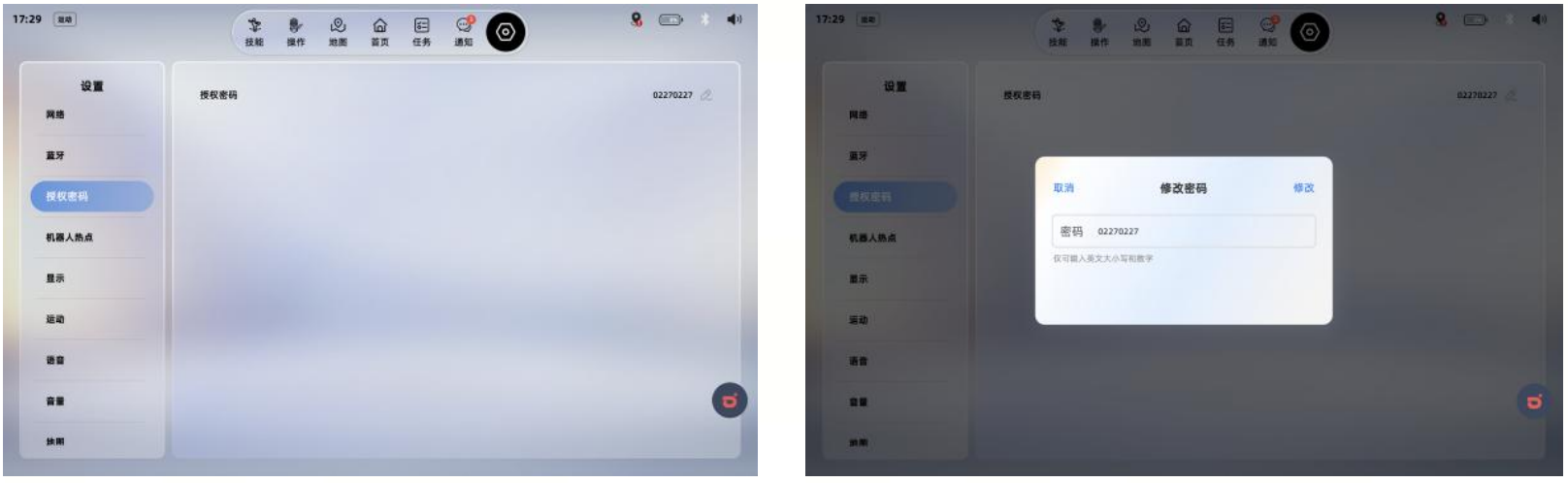
使用前建议:为确保安全,首次使用遥控器后,请优先更改默认密码: 02270227 ,以防止未经授权的设备连接。
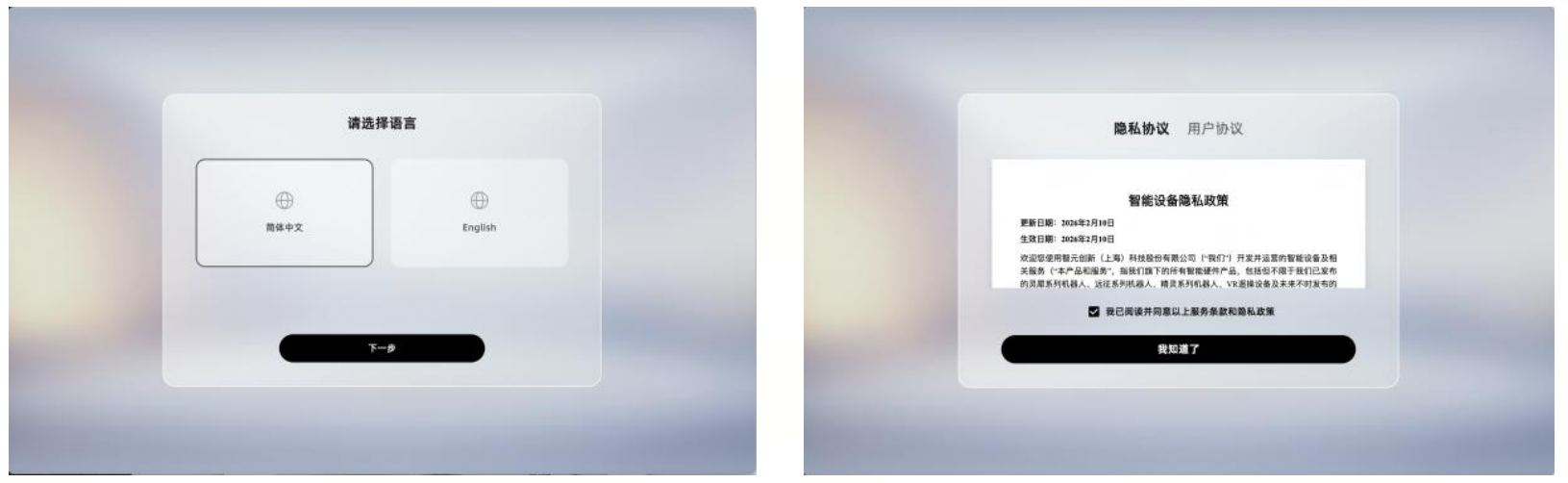
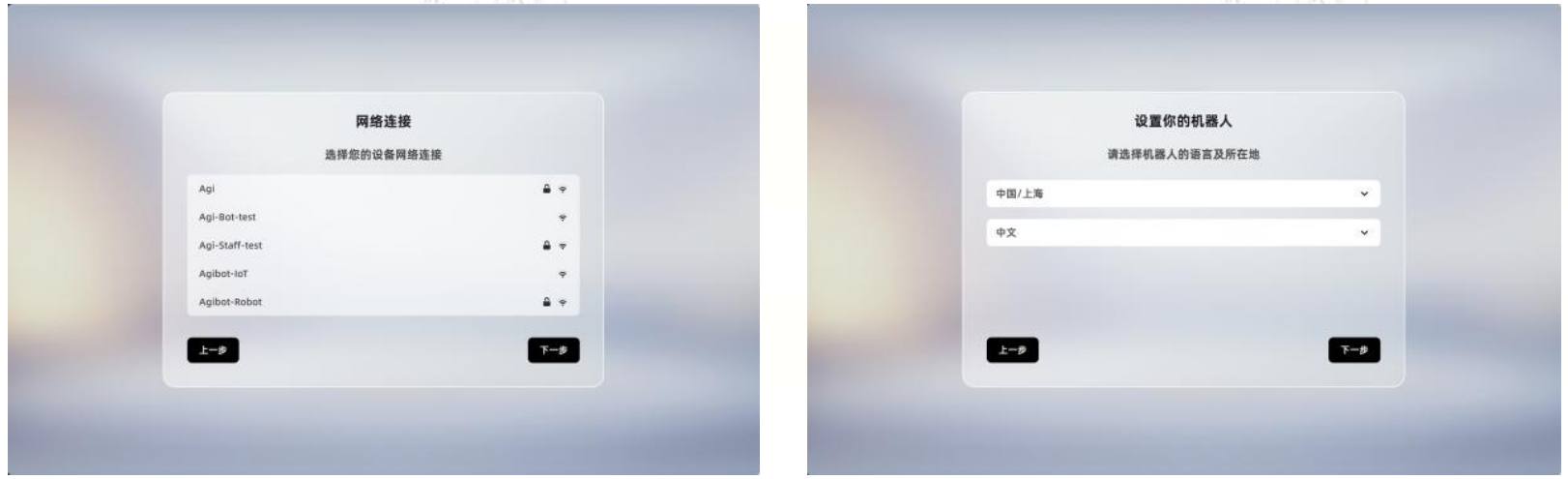
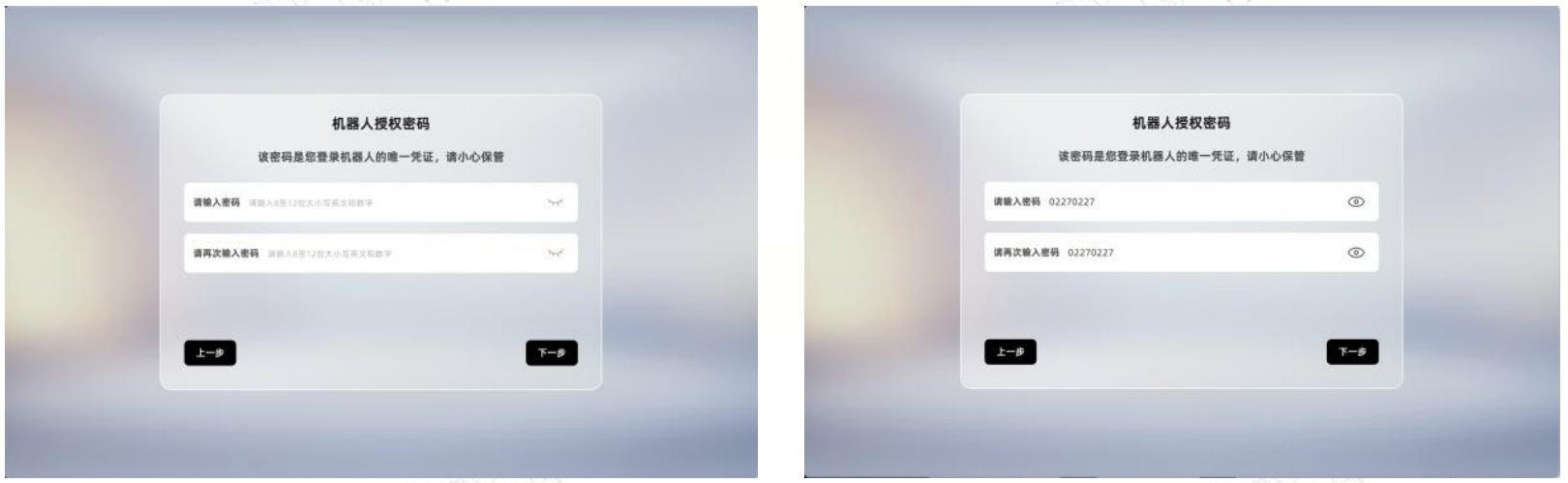
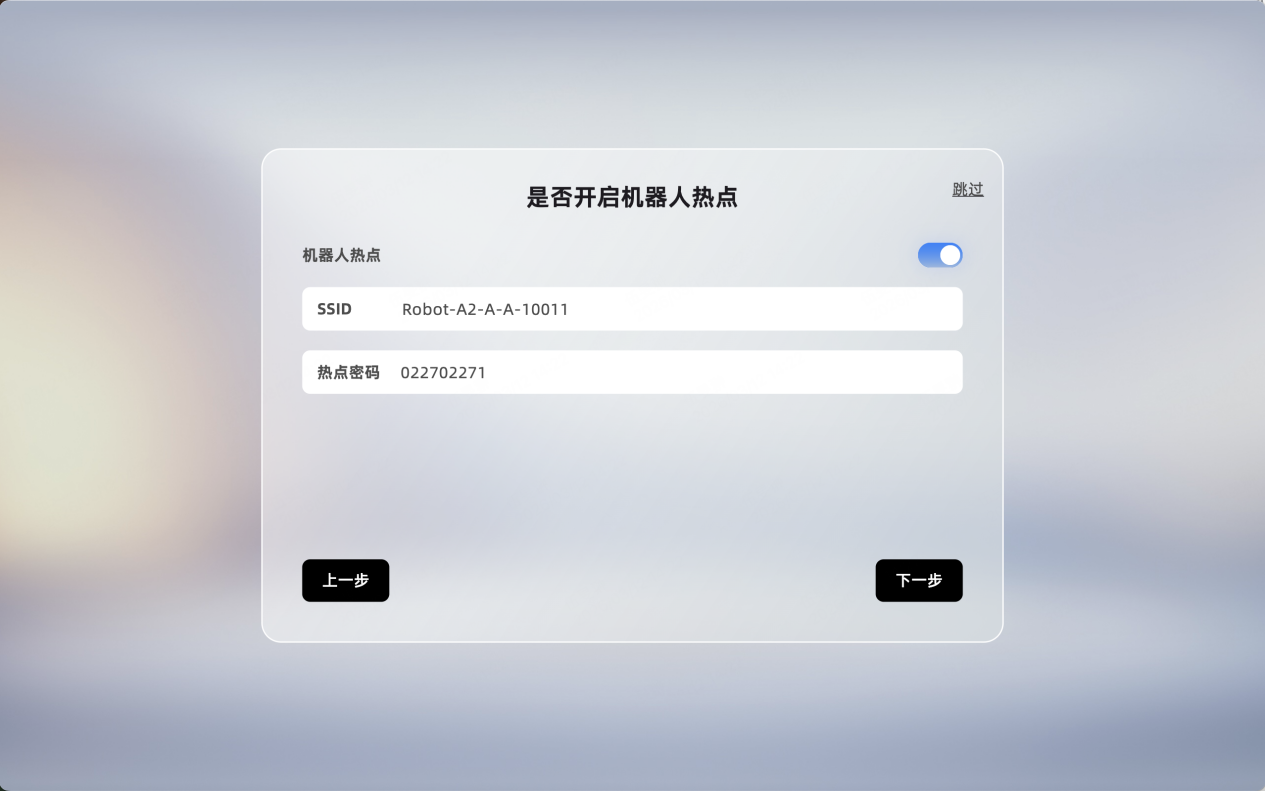
注:后期再次连接机器人时,可选择一键连接或者 IP 连接, PC 端只能通过 IP 连接。
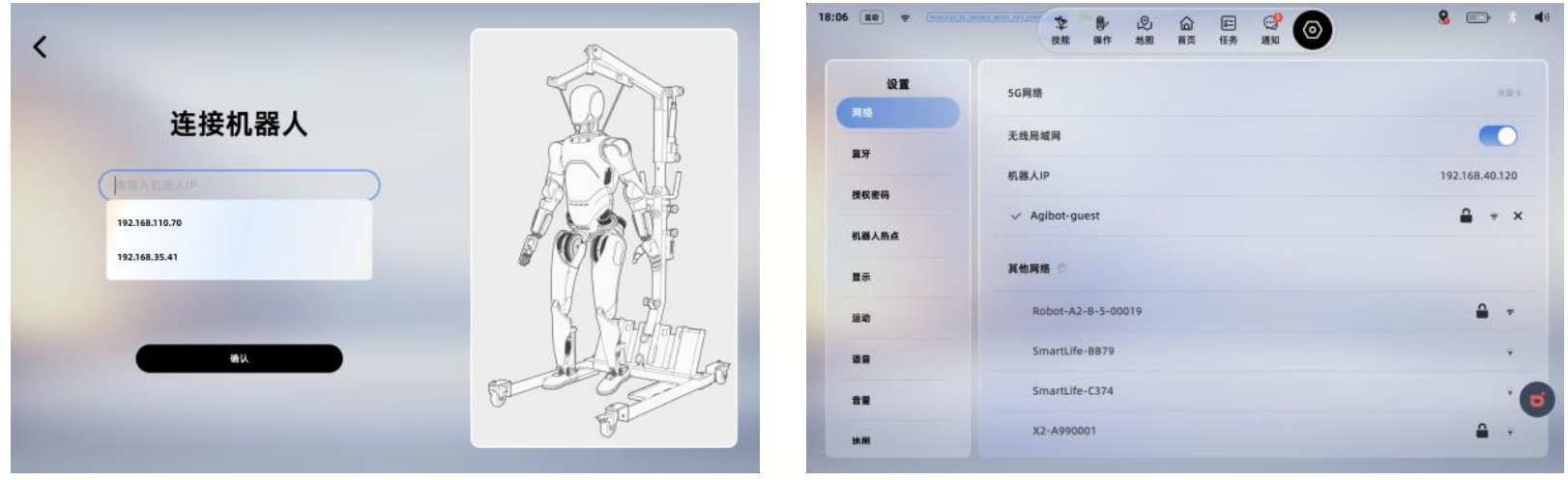
手动 IP 连接:
• 点击页面下方提示文字,弹出输入框,手动输入 IP 连接机器人。
• 弹出密码输入框,输入正确密码即可连接。
• 若密码错误,提示 “ 连接异常,请重新输入密码 ” 。
• 每次 IP 连接需输入密码,密码存储在设备上。
• 机器人 IP 可在【设置】 - 【无线局域网】 , 连接 Wi-Fi 后可查看
Step4.2 :查看 / 更改密码
在机器人完成开机后,进入 Aimmaster 内可以修改密码。
• 进入【设置】 - 【授权密码】页面查看或修改密码。
• 输入新密码(至少 8 位),点击 “ 确认 ” 。
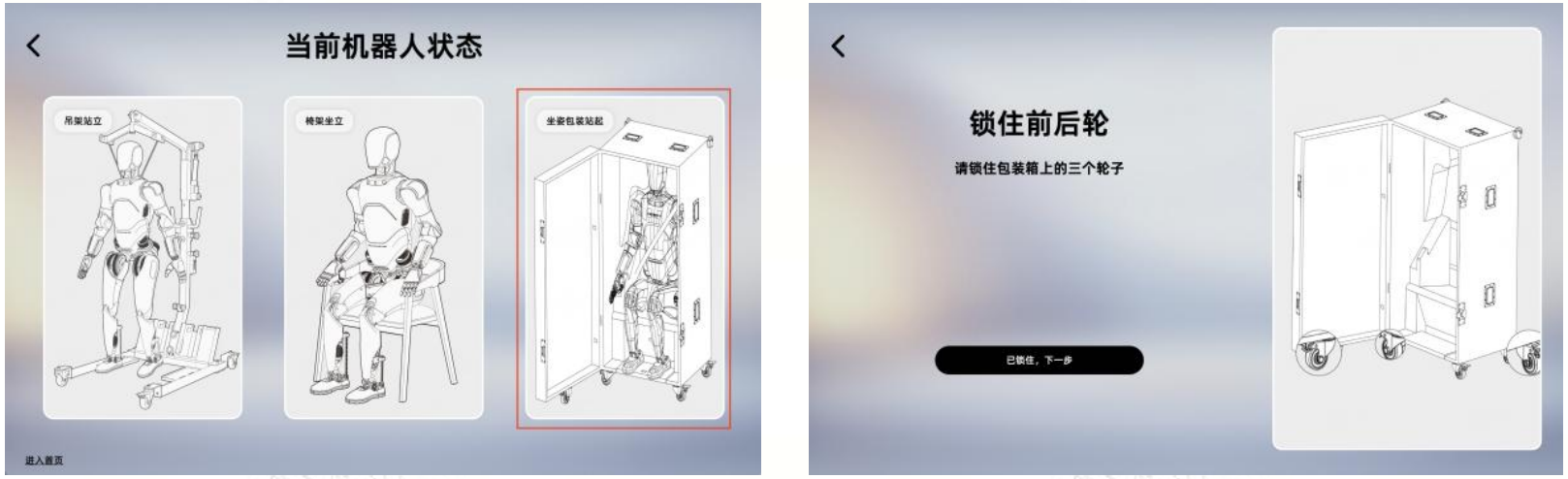
Step5 :选择当前机器人状态
开箱时选择坐姿包装站起。锁住包装箱上的三个轮子,固定住包装箱。前后轮锁定,解开安全带,扶住肩膀向外拉出。
Step6 :机器人出箱
根据 Aim Master 上提示,解开机器人身上的安全带。扶住机器人肩膀,将它向外拉出,让它双脚站在地面上。扶稳机器人,并且解除刹车,将包装箱推开。

Step7 :切换运动姿态
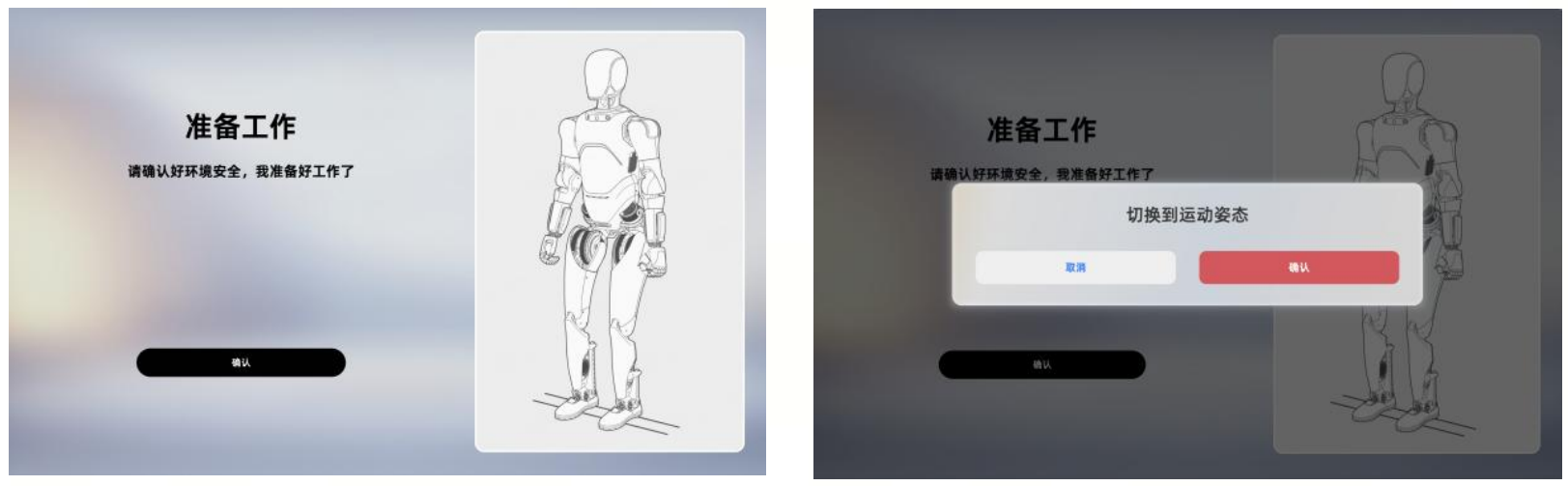
在机器人站立前,确保周围无其他障碍,上层无遮挡,能够顺利站起
准备站立姿态下,机器人双臂微曲,手腕平行于小臂,双腿微曲,脚掌大致平行于地面。此时机器人自动切换到运动姿态。
Step8 :运动模式
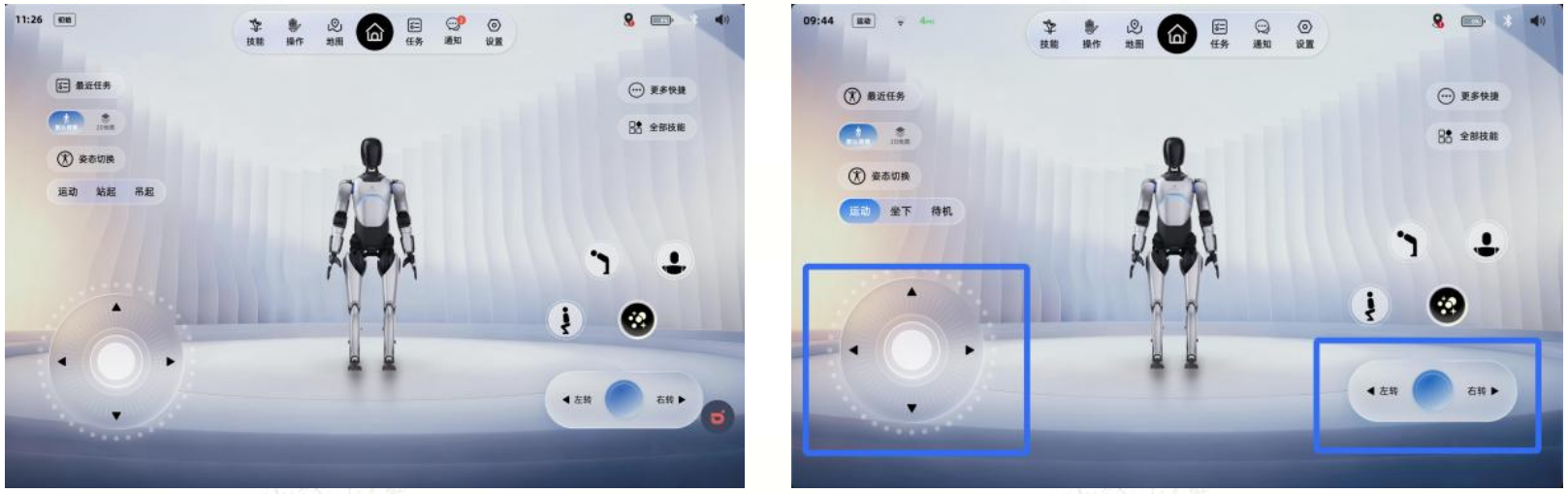
机器人稳定站立后, AimMaster 进入首页。点击下图红框内按钮控制机器人前进、后退、左转以及右转。
Step9 :姿态切换
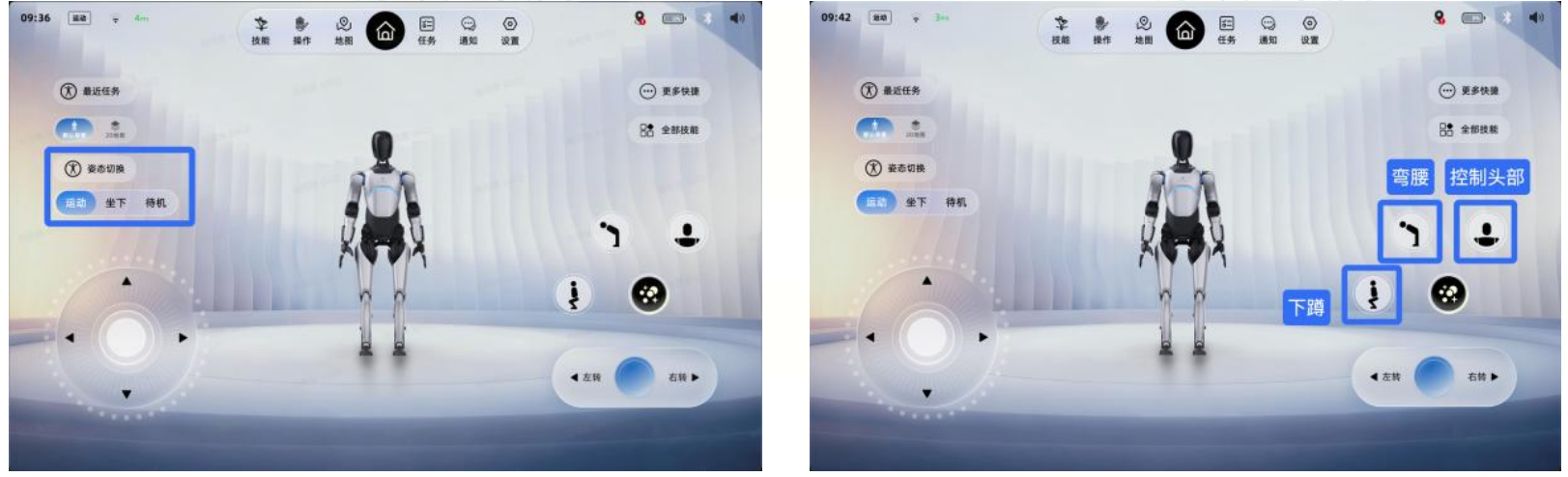
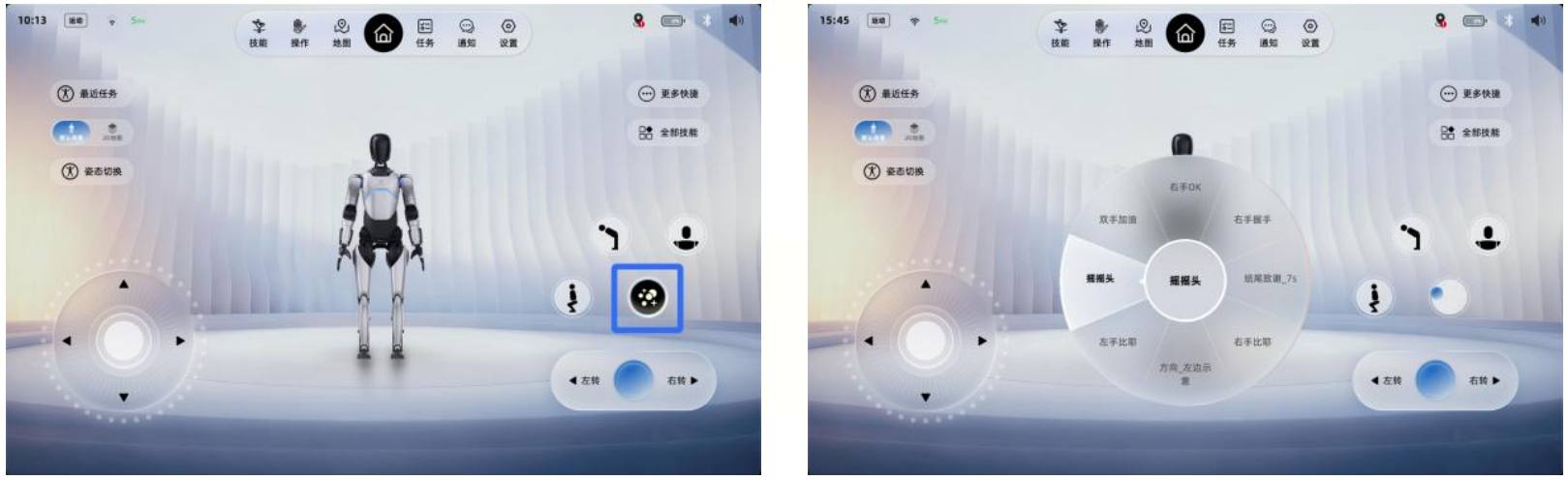
在 AimMaster 首页,点击姿态切换按钮,可选择切换至 “ 运动 ” 、 “ 坐下 ” 、 “ 吊起 ” 三种模式。在运动模式下,点击蓝框内三个图标分别控制机器人下蹲、弯腰以及头部动作。点击下图蓝框内圆形按钮并旋转,可控制机器人完成指定动作。
Step10 : 技能展示
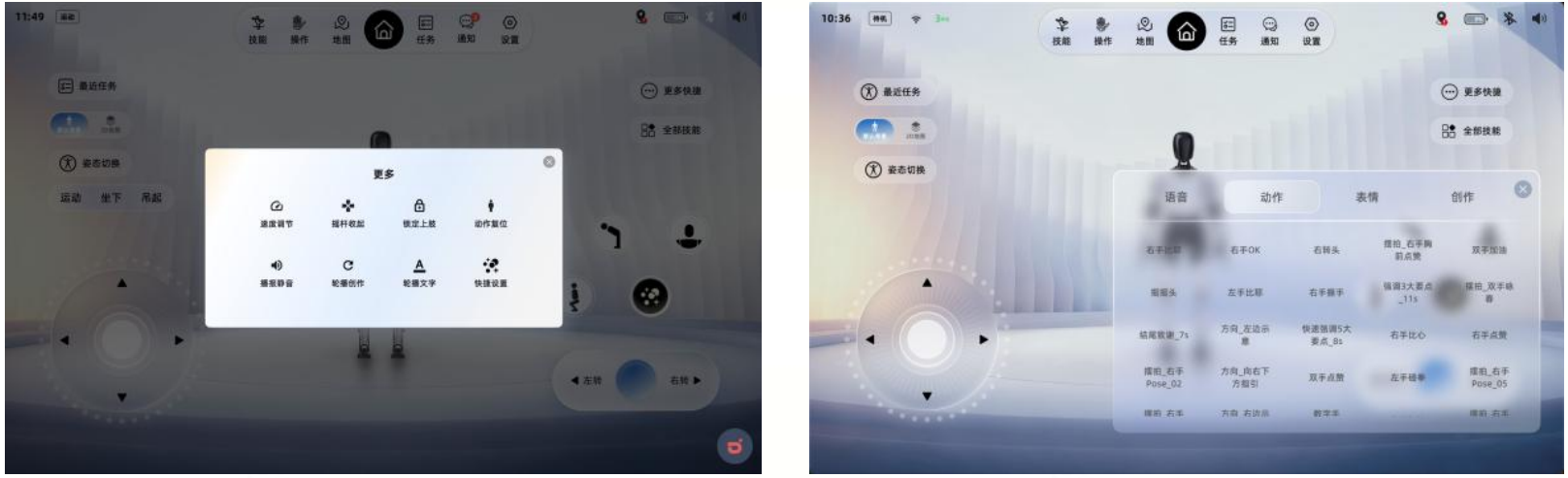
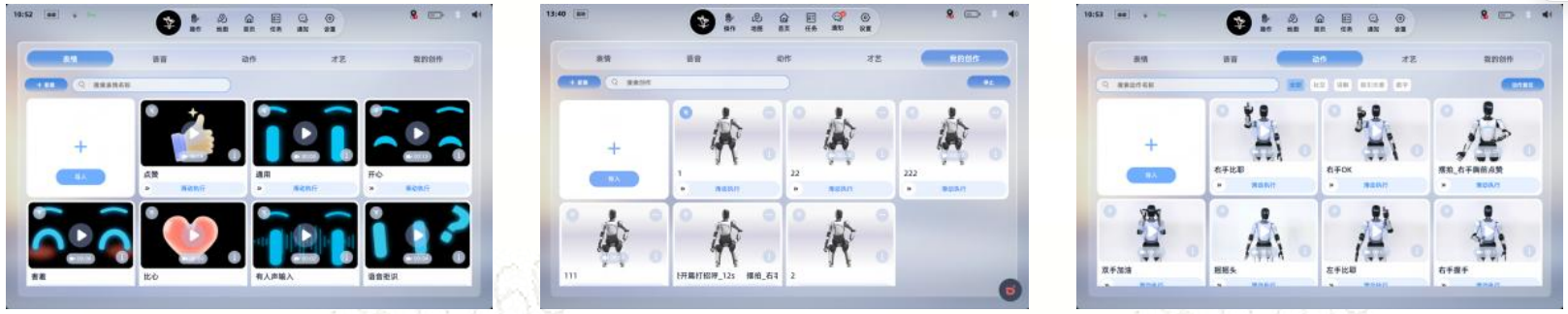
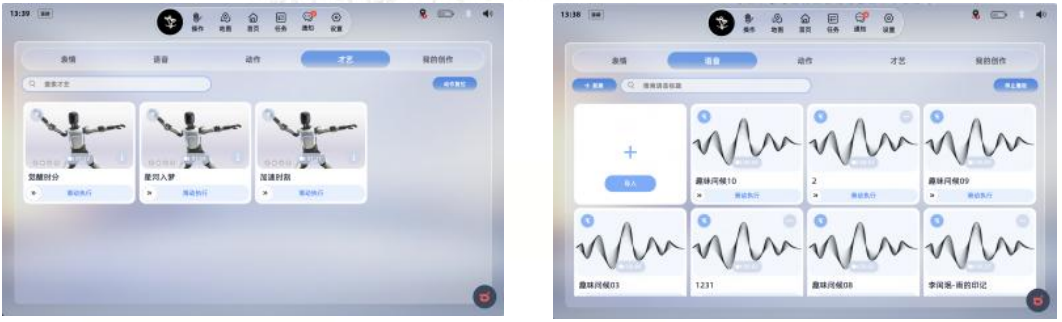
在 Aimmaster 首页点击 “ 更多快捷 ” 按钮,可快速进行相关操作,并且支持表情、动作、语音、我的创作快捷设置。点击 “ 全部技能 ” ,会显示语音、动作、表情以及创作相关的预设技能,随后点击所需的技能即可播放。
2. 充电 & 换电
2.1 充电
Step1 :打开维护仓
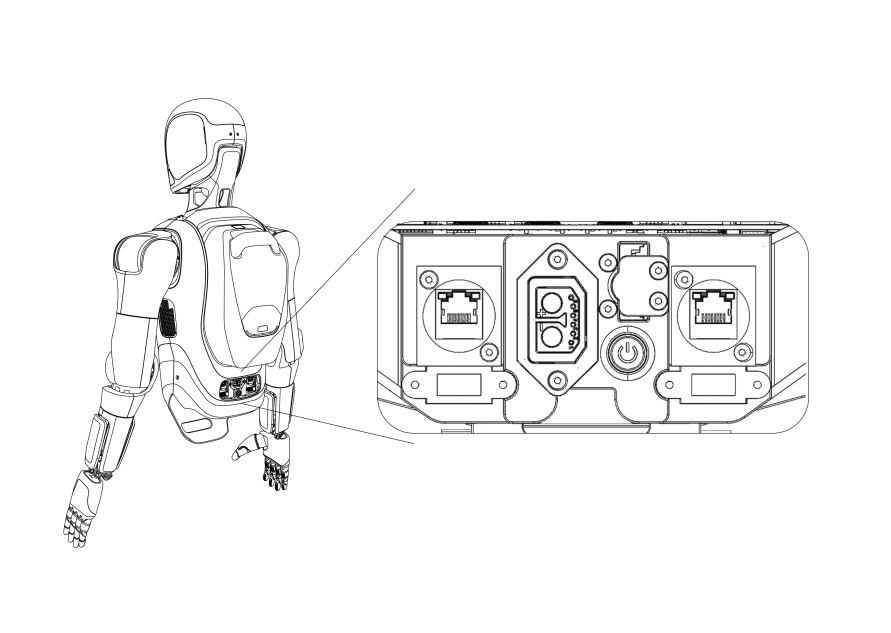
打开机器人背后维护仓盖板
Step2 :插入充电接头
充电口位于机器人机身腰部后侧盖板下方,先将盖板取下,再将电源适配器充电头插入充电口。
2.2 换电:
Step1 :关机
参考关机流程。
Step2 :卸下电池
拇指按住电池顶部方形的机械解锁按钮,四指向上提拉电池卸下
Step3 :安装电池
参考安装电池流程
3. 关机
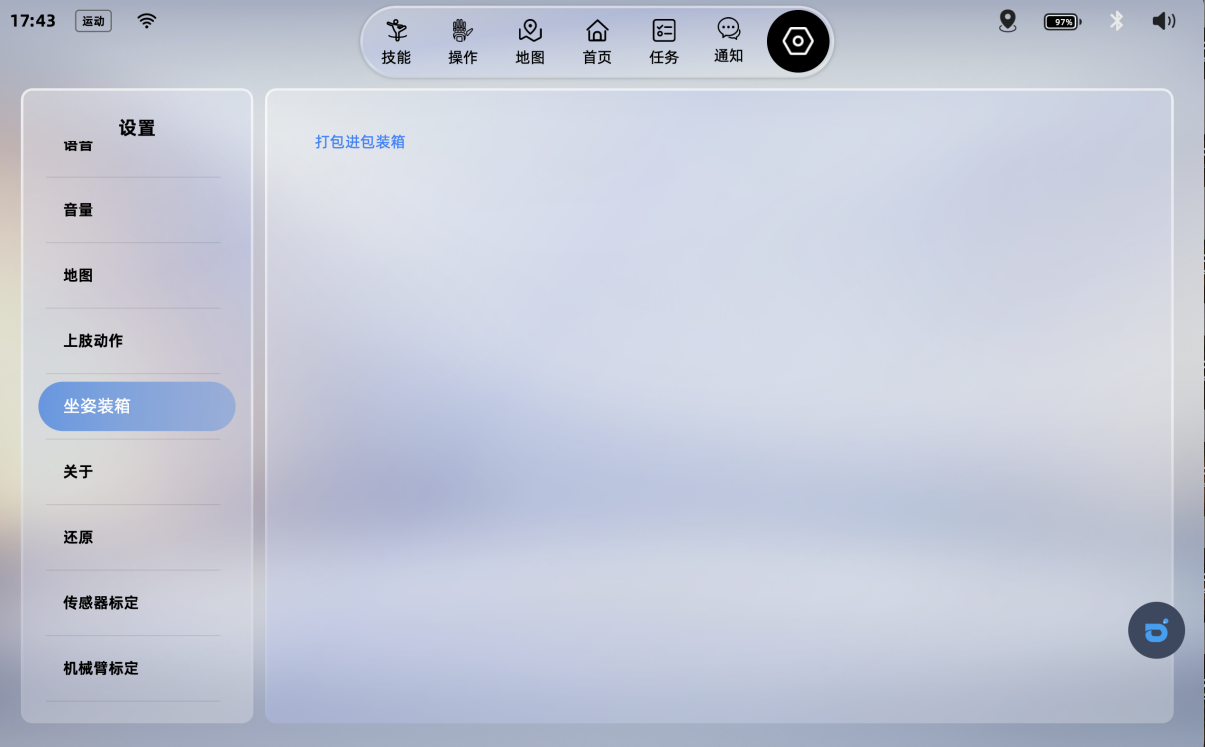
Step1 :在设置界面,选择坐姿装箱。
Step2 :
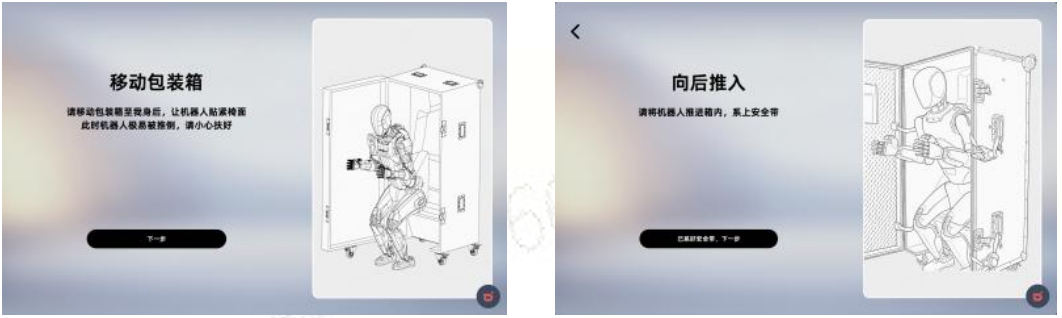
将包装箱及配件放置在平整地面上,并锁住包装箱上三个轮子。确保机器人处于安全环境,机器人切换为下蹲姿势,将机器人推进箱内,系上安全带。

Step3 :关机
按一下机器人腰部后侧维护仓内的电源按钮给机器人断电,关闭机器人。
4. 用户手册旗舰款下载
- 2. 充电&换电