

灵创平台(LinkCraft)产品使用手册
平台简介
一、平台概述
灵创平台( LinkCraft ) 由智元机器人推出,是一款面向大众创作者的机器人内容创作与演绎平台。平台致力于 降低机器人内容创作门槛 ,使用户无需具备专业的编程、控制或动作设计背景,即可轻松完成机器人表演内容的创作与发布。
秉持 “ 让创作更简单,让表达更灵动 ” 的愿景,灵创平台的设计理念如下:
• 降低门槛、开拓表达 :将传统机器人动作开发(如设计、控制、同步、调试)等复杂流程抽象化、可视化,让内容创作更直观。
• 兼容多形态硬件 :灵创平台当前已适配智元旗下的 灵犀 X2 、 A2 、 G2 机器人,未来将进一步扩展至多类型、多形态的机器人设备,构建跨硬件共享的动作编排与统一表达体系。
• AI 与艺术融合 :平台以 AI 动作识别、语音驱动与多模态合成算法为核心,使机器人具备更自然、更人性化的表现力。
二、平台基础概念解释
“ 素材 ” :指可用于合成演绎作品的动作、表情、音频等基础单元,需组合为作品后,方可用于机器人演绎。
“ 作品 ” :由动作、表情、音频等一种或多种素材单元,在时间轴排布组合而成的完整创作存档,既可下发至机器人执行演绎,也可随时进行二次修改与编辑。
“ 下发 ” :指在演绎前,将作品数据通过无线方式传输至机器人端,为后续演绎做好准备的操作。
“ 播放 ” :指将已下发至机器人的作品内容,在目标设备上启动并执行的操作行为。
“ 演绎 ” :指 下发 作品到机器人并进行作品 播放 的全过程。依据设备控制方式可分为单机演绎(单台机器人独立完成表演任务)和群控演绎(多台机器人协同完成表演任务)两类。
三、核心功能
灵创平台围绕机器人的 “ 作品获取与创作 ” 与 “ 演绎与设备管理 ” 两大核心目标,构建了 五大功能模块 。各模块既可独立使用,也可组合实现完整创作演绎流程。其核心功能如下:
作品获取与创作:
• 官方作品与素材库
○ 主页汇聚海量官方出品的演绎作品,用户可直接使用「做同款」功能,将官方作品复制创建至个人账户的「我的空间」;也可基于原官方作品进行二次创作与个性化修改。
○ 「创作新作品」模块内置官方提供的海量标准化动作与表情素材,用户无需从零构建动作数据,可直接调用官方素材完成新作品创作,大幅提升创作效率与使用便捷性。
• 创作新作品
○ 「动作模仿」 及 「动作模仿 Pro 」 :支持上传个人视频,系统将自动识别人类身体动作并转换为机器人可执行的动作脚本。
○ 「语音演绎」 :支持上传音频文件或使用麦克风录制,系统将自动识别音频内容转换为文本。用户可在文本中手动插入动作和表情素材,或选择 「一键编排」 自动根据文本内容插入动作和表情素材。
○ 动作组合与故事线编排:平台支持多段动作的自由拼接与顺滑过渡,搭配音频、表情素材,用户可将各类动作模块组合串联,打造完整的故事剧情或场景演出,让表演内容具备连续性与叙事性,赋能创作者打造更具表达力的作品。
• 灵创广场
○ 用户可在「灵创广场」查看、收藏、下发社区内「最热」「最新」的机器人演绎作品。
○ 也可以将个人作品分享至灵创广场,与全球用户共享创作成果,还有机会赢取官方奖励。
演绎与设备管理:
• 设备管理
○ 支持设备的绑定与解绑操作,可快捷查看已绑定各型号机器人的详细信息及实时状态。
○ 可以对指定机器人进行下发演绎作品。
• 群控管理
支持多设备任务下发与同步表演,实现多台机器人同步演绎或批量控制。
图文教程
一、快速开始
1. 注册与登录
• 平台网址 : linkcraft.agibot.com

• 注册方式 :
○ 手机号 + 验证码注册
或使用
○ 邮箱 + 验证码注册
• 登录方式 :在注册后,可直接使用您注册时的手机号或邮箱 + 验证码登录。
提示:登录即代表您已阅读并同意《用户协议》和《隐私政策》。
2. 平台界面说明
• 主页

○ 1 「动作模仿」 :通过上传个人视频,实现普通难度的上半身动作的快速复现,适用于基础模仿创作。
○ 2 「动作模仿 Pro 」 :通过上传个人视频,实现复杂高精度高动态的全身动作复现,适用于舞蹈等丰富表达的创作表演。
○ 3 「语音演绎」 :支持对上传音频及麦克风录制音频进行智能识别,基于识别结果,可使用「一键编排」功能,自动为音频匹配并插入对应动作与表情;同时也支持用户手动进行个性化编排。
○ 4 「官方作品」 :该模块展示官方作品,点击封面或「做同款」则会复制创建官方作品至「我的空间」,并跳转进入作品编辑页。用户可对官方作品进行修改、分享,或进行合成保存、下发等操作。
• 5 左侧导航栏

○ 「创建新作品」: 开始新作品创作。
○ 「我的空间」: 聚合展示用户创建、保存过的全部作品。
○ 「灵创广场」: 可在此查看、收藏全社区的机器人演绎作品,同时,用户可在此将个人作品分享至「灵创广场」,与全球用户共享创作成果。
○ 「演绎管理」: 内含「设备管理」和「群控管理」两部分功能。「设备管理」用于查看机器人信息,绑定和管理机器人设备;「群控管理」用于创建并管理多设备同步的演绎任务,实现多台机器人协同表演或批量控制。
○ 「产品手册」: 涵盖灵创平台当前版本的功能特性介绍、详细使用教程及常见问题答疑,查阅手册即可系统掌握平台的使用技巧与方法。
○ 「联系我们」: 可在此获取官方客服联系方式。
「用户反馈」: 可在此通过填写表单,进行意见反馈与异常上报。
二、 创作新作品
1. 作品创建
1.1 选择机型及版本

点击 「创建新作品」 ,即会出现 选择机器人机型 弹窗。
• 选择型号 :根据作品计划下发的目标机型,选择对应的机器人型号。
• 选择版本 :根据作品计划下发机型的目标版本,选择对应的机器人版本。
1.2 进入创作主页面
在「选择机型」弹窗点击 【确认】 按钮后,即可进入 「创作主页面」 ,从零开始构建机器人演绎内容。可自由编排音频、动作与表情,进行个性化创作。

• 左侧「功能导航栏」: 用于快速切换各类功能模块。
• 左侧「功能面板」: 是「动作模仿」、「音频编排」和「我的任务」功能的核心操作区;也用于集中展示「表情库」、「动作库」和「音频库」中的创作素材。
• 中间「预览区」 :实时显示机器人演绎画面,可随时调整角度、缩放视图,预览当前动作、表情效果。
底部「时间轴」 :用于编排机器人动作、表情及语音内容,对整体演绎节奏进行精细编辑与优化。
1.3 添加并编辑素材
1.3.1 添加素材
○ 在左侧 「功能导航栏」 点击 「表情库」「动作库」「音频库」 查看相应素材列表
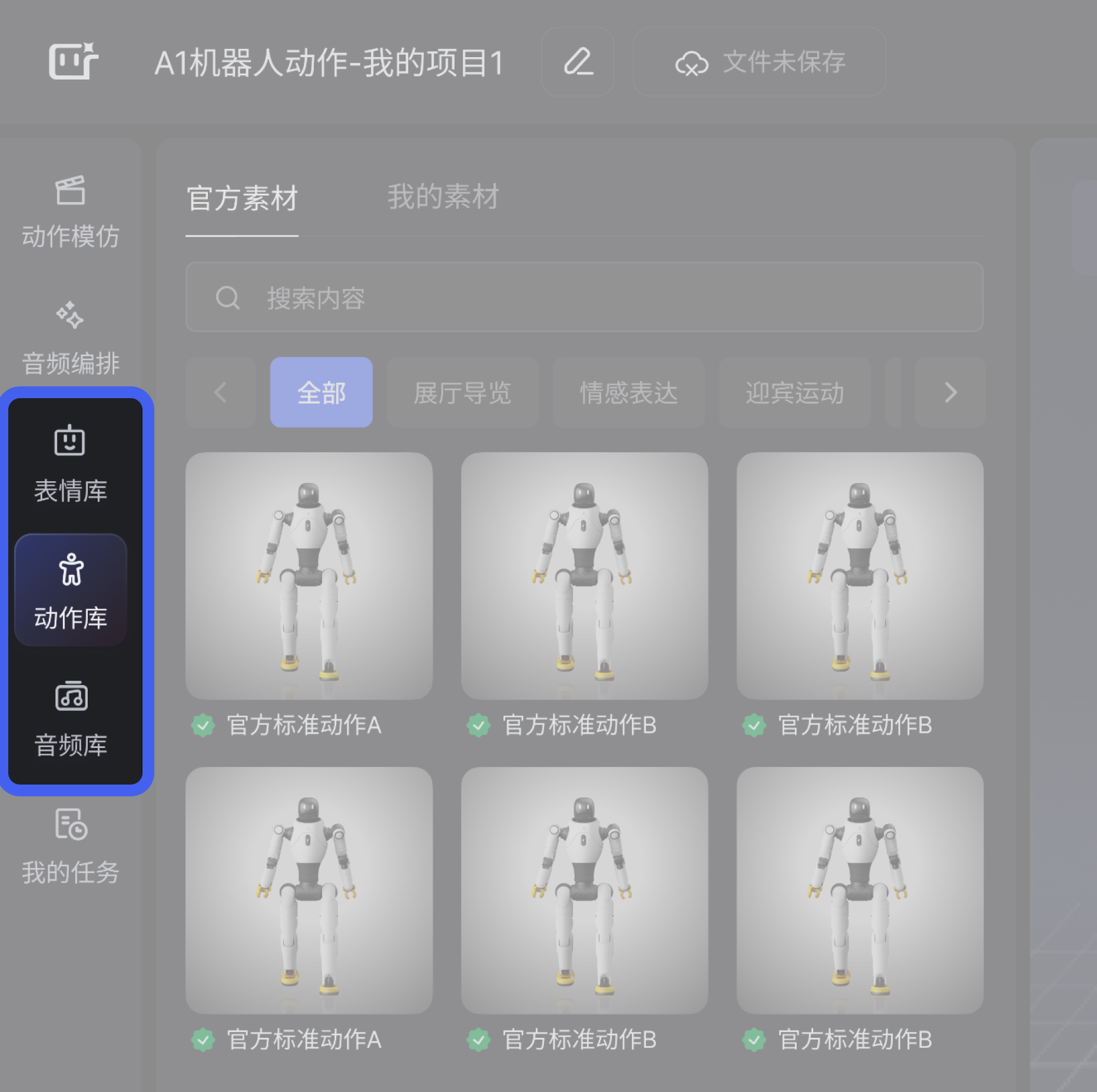
○ 点击素材卡片可一键添加素材至时间轴。

1.3.2 生成素材
○ 可在左侧功能栏通过 「动作模仿」 或 「音频编排」 生成相应素材,步骤详见 2. 动作模仿 和 3. 音频编排 。
○ 点击 【立即生成】 后,可在 「我的任务」 中查看任务进度与状态。
1.3.3 「我的任务」
○ 「我的任务」 中展示所有已生成及生成中的素材,可以通过点击【 ➕ 】添加素材至时间轴,也可点击右下角【 ⋮ 】对已生成素材进行【下载】。
○ 若任务生成过程中遇到问题,可在右下角【 ⋮ 】查看任务 ID ,点击【复制任务 ID 】,发送给客服人员,以便快速排查问题。
1.3.4 在时间轴上编辑素材
可通过鼠标长按素材单元并拖拽的方式,改变音频、动作、表情素材在时间轴的位置,进行自由组合。

每次仅支持拖拽单个素材单元
2. 动作模仿

步骤 2.1 - 2.3 操作示意图
2.1 进入「动作模仿」
• 在平台主页「动作模仿」或「动作模仿 Pro 」卡片点击【立即尝试】,即可进入动作模仿创作页面。
• 也可以在创作主页面左侧导航栏选择「动作模仿」进入功能。
2.2 上传视频素材
• 在左侧 「动作模仿」 功能面板中,用户可通过 拖拽文件 或单击【 点击上传视频文件】 导入视频,支持格式为 MP4 、 AVI 、 MOV 、 WMV ;会员账号另外支持上传 BVH 格式,可点击 【使用 bvh 文件】 上传视频。
上传视频注意事项• 普通账号上传视频长度限制为不超过30s,会员账号上传视频长度限制为不超过 5 分钟。• 视频分辨率建议不低于 720P,录制视频尽量不要有前后留白。• 请上传真人、干净背景的视频,避免背景杂乱或与人物颜色接近;确保人物主体清晰可见,画面无遮挡。• 确保人物全身出现在画面中,头脚均完整,人物比例不宜过小。• 请避免频繁切换镜头或缩放操作,尽量保持画面稳定,确保视频一镜到底;同时人物在画面中的大小变化幅度不应过大。• 为获得更好的识别与捕捉效果,请避免上传以下类型视频:○ 动物、动漫、Q版、异形、怪物、虚拟角色等非真人视频;○ 人物与背景难以区分,识别效果差;○ 剧烈晃动视频,容易造成动作捕捉失败;○ 长袍、宽袖等服饰视频,衣物遮挡身体关键部位,影响系统识别。常见上传错误示例• 视频拍摄角度应保持水平,避免仰视或俯视角度;平视拍摄可获得更自然的姿态捕捉效果。拍摄视角说明• 上传mp4文件时,需注意以下要求:○ 全身拍摄:独立真人全身出镜,确保画面中无其他人员干扰,且主体人物在画面中占据显著比例,建议竖屏拍摄○ 避免跳跃:动作中不要跳跃(双脚不要同时离地,且双脚不要同时踮起)○ 避免过快:请避免过快速度,或突然加速等动作○ 避免遮挡:尽量避免肢体碰撞和避免肢体遮挡○ 远征机型需额外注意:▪ 避免大幅度腰部动作:左右转身时,幅度不超过半圈(注:微蹲状态下最大可转约45°,直立状态下不可转身) 避免身体后仰 避免身体过度前倾(约30°)▪ 避免大幅度下蹲:膝盖微屈即可,下蹲高度不宜过大(约30cm) • 上传BVH文件时,需注意以下要求:○ 避免危险动作:不支持跳跃,并避免危险动作,就能更好的保证识别效果、真机安全。○ 仅支持全身动作:不支持半身的动作文件,仅支持全身动作文件,请确认文件格式无误。○ 远征机型需额外注意:▪ 避免大幅度腰部动作,左右转身时,幅度不超过半圈(注:微蹲状态下最大可转约45°,直立状态下不可转身) 避免身体后仰 避免身体过度前倾(约30°)▪ 避免大幅度下蹲,膝盖微屈即可,下蹲高度不宜过大(约30cm)
2.3 选择动作模仿模式
• 随后,根据生成需求,选择对应动作模仿模式:
○ 动作模仿
通过上传个人视频,实现普通难度的上半身动作的快速复现,适用于基础模仿创作。
○ 动作模仿 Pro
通过上传个人视频,实现复杂高精度高动态的全身动作复现,适用于舞蹈等丰富表达的创作表演。
2.4 生成并添加至时间轴
• 按需完成【编辑素材名称】;
• 随后点击【立即生成】,系统将自动识别视频文件,生成与视频内容匹配的机器人动作演绎效果,并提取视频中的音频。

• 可以在「我的任务」中查看生成进度和状态,并在生成完成后点击【 ➕ 】一键添加动作和音频素材至时间轴。

若任务生成过程中出现异常,可在「我的任务」页面,点击对应任务卡片右下角的【⋮】图标查看任务 ID,再点击【复制任务 ID】按钮,将该 ID 发送给客服人员,以便技术侧快速定位并排查问题。
同时,生成的动作将会自动保存至「动作库」 - 「个人素材」中,音频将会自动保存至「音频库」 - 「个人素材」中,便于后续调用与二次编辑。
「动作生成」注意事项• 「动作模仿」模式下,系统检测到视频中动作较为复杂、无法完成识别与生成时,将在「我的任务」页面出现“生成失败”提示。此时可更换为「动作模仿Pro」模式重新提交生成,以进行更高精度处理。• 「动作模仿pro」模式下,系统检测到真人视频中高难度高危险性动作或全身出镜占比过低,将在「我的任务」页面出现“生成失败”提示,此时请尝试上传其他视频。• 动作模仿普通素材生成:通常生成时间约为 1–3 分钟,具体取决于上传文件大小与网络环境,若超过 5 分钟 仍无进度,请尝试刷新页面后重新上传文件;• 动作模仿 Pro 模式素材生成:由于需进行动作识别与模型训练,生成时间可能较长(最长可达数小时),请耐心等待处理完成。• 注意,复杂动作的播放可能会缩减机器人硬件寿命,或造成机器人损坏
3. 音频编排
3.1 进入「音频编排」
• 在平台主页「音频编排」卡片点击【立即尝试】,即可进入音频编排创作页面。
• 也可以在创作主页面左侧导航栏选择「音频编排」进入功能。
3.2 上传音频素材
• 在左侧 「音频编排」 功能面板中,选择【添加音频】,进入音频上传页面。
• 用户可通过 拖拽文件 或单击【 点击上传音频文件】 上传音频,支持格式为 mp3 、 wav 、 flac 。

步骤 3.2 操作示意图
上传完毕后,界面则会跳转至「音频编排」页面。后续可使用 3.4 一键编排 或 3.5 手动编排 功能进行音频编排。
3.3 使用合成素材
在左侧 「音频编排」 功能面板中,点击【使用合成素材】选项,即可进入音频选择页面。
该页面显示包含两种来源的音频素材:
○ 用户已上传或录制的音频文件;
○ 用户使用「合成语音」功能合成的音频;
○ 平台从「动作模仿」功能的动作视频素材中提取的音频资源。

步骤 3.3 操作示意图
进入 「音频编排」 - 【使用合成素材】 - 选择音频文件 ,界面则会跳转至「音频编排」页面。后续可使用 3.4 一键编排 或 3.5 手动编排 功能进行音频编排。
3.3.1 使用「合成语音」功能
可使用「合成语音」功能,自定义文本内容,选定目标音色,生成对应语音。
• 进入「合成语音」
在 「使用合成素材」 页面,点击 【合成语音】 ,进入功能。


点击 【开始编排】 后,平台将自动生成语音,并将音频文件保存至 「音频库」 - 「个人素材」 ,界面同步跳转回「音频编排」页面;后续可使用 3.4 一键编排 或 3.5 手动编排 功能进行音频编排。

• 「音色克隆」功能
支持启用「音色克隆」功能,创作专属个性化音色。


3.4 使用「一键编排」
• 完成 3.2 上传音频素材 ,或 3.3 使用合成素材 步骤后,点击音频素材,面板会显示系统已从音频中识别的文本信息。
• 点击文本框下方 【一键编排】 ,系统将根据识别的语音文本内容,自动为音频匹配并插入对应动作与表情。

3.5 手动编排
• 完成 3.2 上传音频素材 ,或 3.3 使用合成素材 步骤后,点击目标音频素材,面板将同步展示系统从该音频文件中智能识别的文本信息。
• 在文本框内双击需插入动作或表情的目标文本片段,点击【插入动作】或【插入表情】按钮,选定对应动作或表情素材后,即可完成插入操作。


• 点击【清空编排】,可一键清除已添加的动作与表情信息,同时保留面板中的文本内容。

3.6 生成并添加至时间轴
• 完成「一键编排」或手动编排后,点击【 立即生成】 ,即可在「我的任务」中查看作品生成进度与实时状态;

• 生成完成后,点击【 ➕ 】按钮,可将已按时间线排布完毕的动作与音频素材一键添加至时间轴。

4. 合成并保存
4.1 作品合成并保存
• 当用户在创作过程中退出编辑界面时,系统将自动保存当前作品进度到 「我的作品」 ,以避免内容丢失。
• 完成创作后,点击右上角 【合成并保存】 ,系统将作品草稿自动保存为已完成作品到 「我的作品」 。